若いころ古き良き台湾の光華商場で自作PCの知識を磨いていた『もじゃりポミ』です
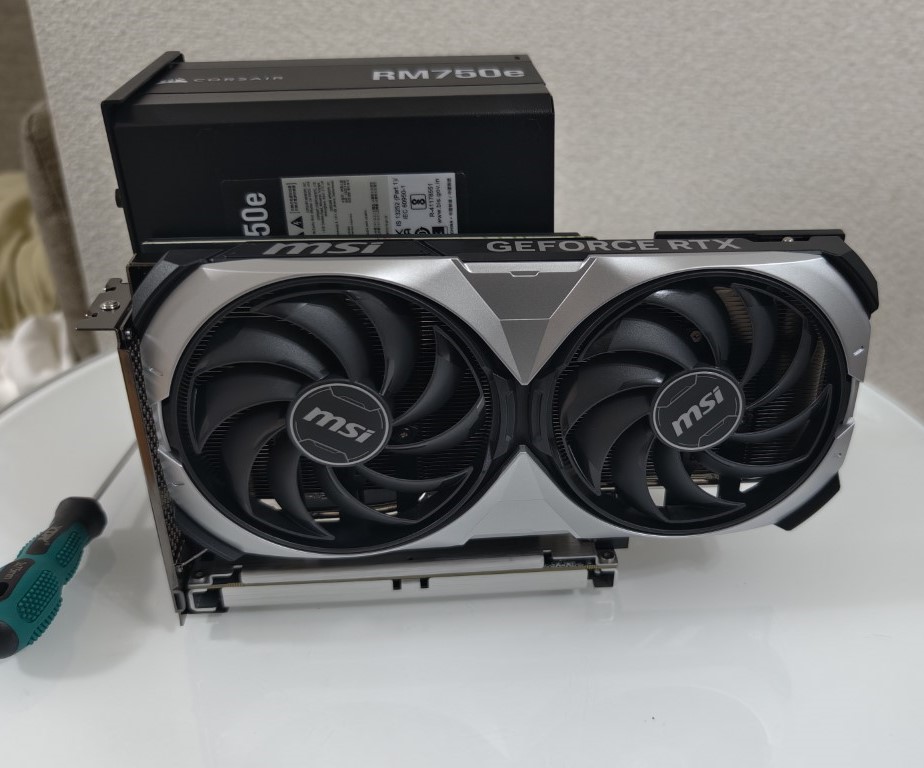
外付けGPU自作(と言っていいのか)しました
これ良かったので自己責任でチャレンジする方必見です
先にまとめ
・デスクトップ環境がある方には全く不要
・ThunderBolt(USB4.0)ケーブルの転送速度40Gbpsがボトルネックになりグラボ本来の力を出し切れない
・ゲーミングPC買った方が安い
・個人で使えるPCがノートPCだけ
・プレイ場所を変えたい
・グラボが余っている
・ロマンを常に求めたい
・高額出して失敗するリスクをスリルに置き換えられる人
・所有しているノートPCに愛着がある
簡単にThunderBolt3/4端子に繋げてグラフィック性能をアップさせる
GPDG1を購入し暫く使っておりましたが・・・
外付けGPU買ってみた No.3(GPD G1 2024)不具合対策
色々調べていた所同じスペックのOneXGPUも同じような事が報告されており、
使い物にならず返品に至りました
じゃあ代替品探そうと色々調べた結果・・・
Khadas Mind Graphics GeForce RTX 4060 Ti 16GB
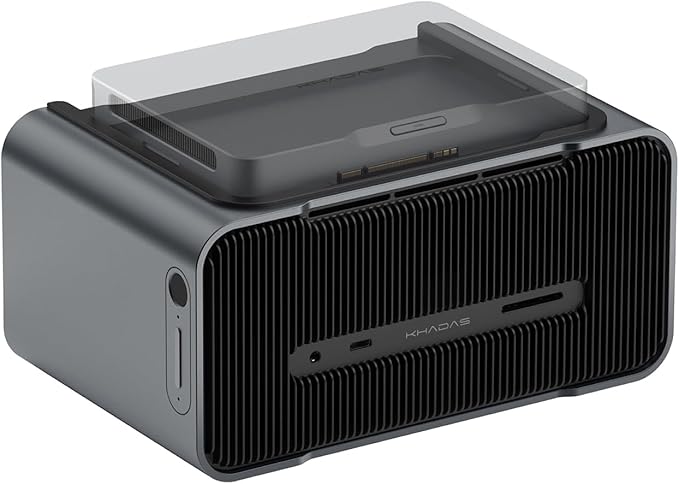
これ凄くオシャレでいいなーっと思いましたが
4060Ti 16GBで16万…
グラボ入れ替え出来たら買う気満々でしたがどうやら専用設計…
却下です
なので昨年くらいから発売されている敷居が高そうなeGPUボードとやらを
Aliexpressで購入しました
給電が60Wと85Wの2モデルあり私は後者とチョイス
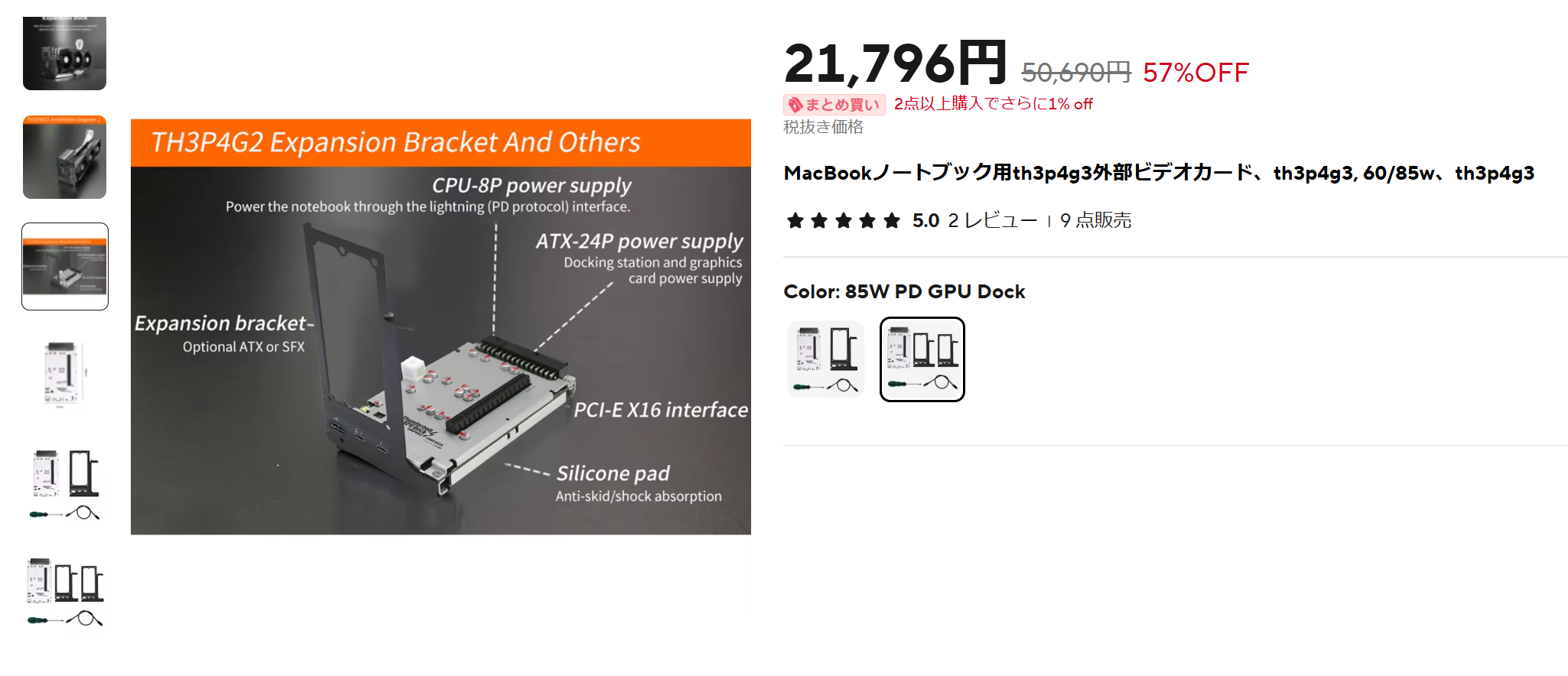
ボード&ケース…29,711円
Corsair電源(750W)…12,937円
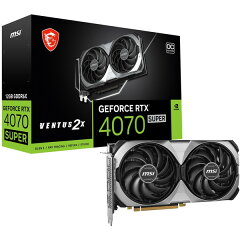
MSI GeForce RTX 4070 SUPER 12G VENTUS 2X OC…100,400円
合計…143,048円
これで起動しなかったら泣く

1週間足らずで届きました
ほんと最近Aliexpressは早いです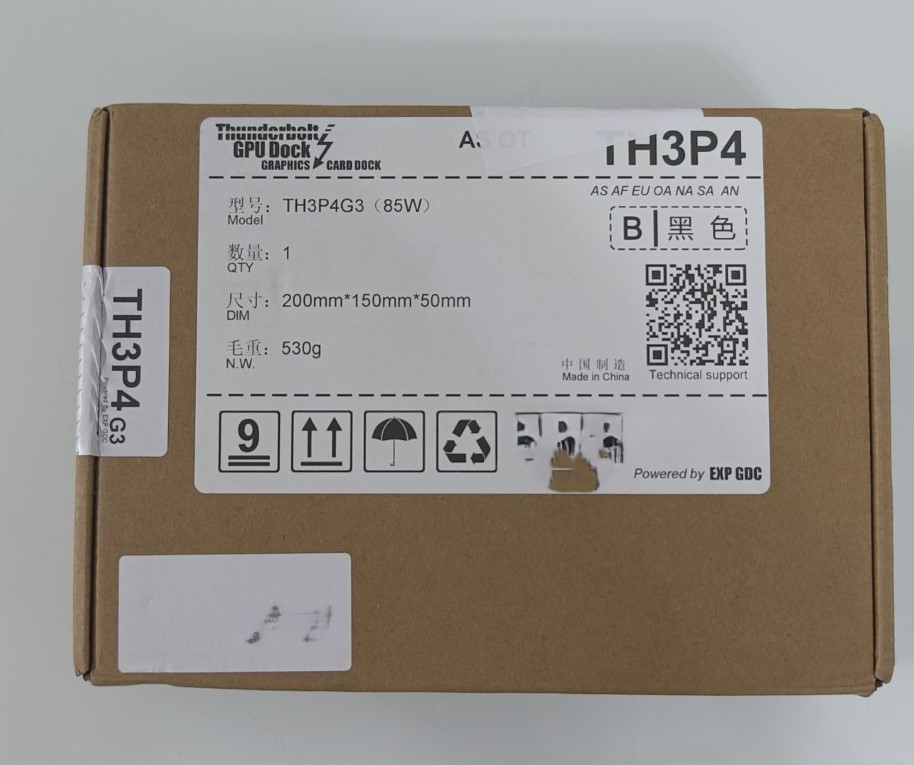
厳重な梱包
これが2万円超えの実力か!?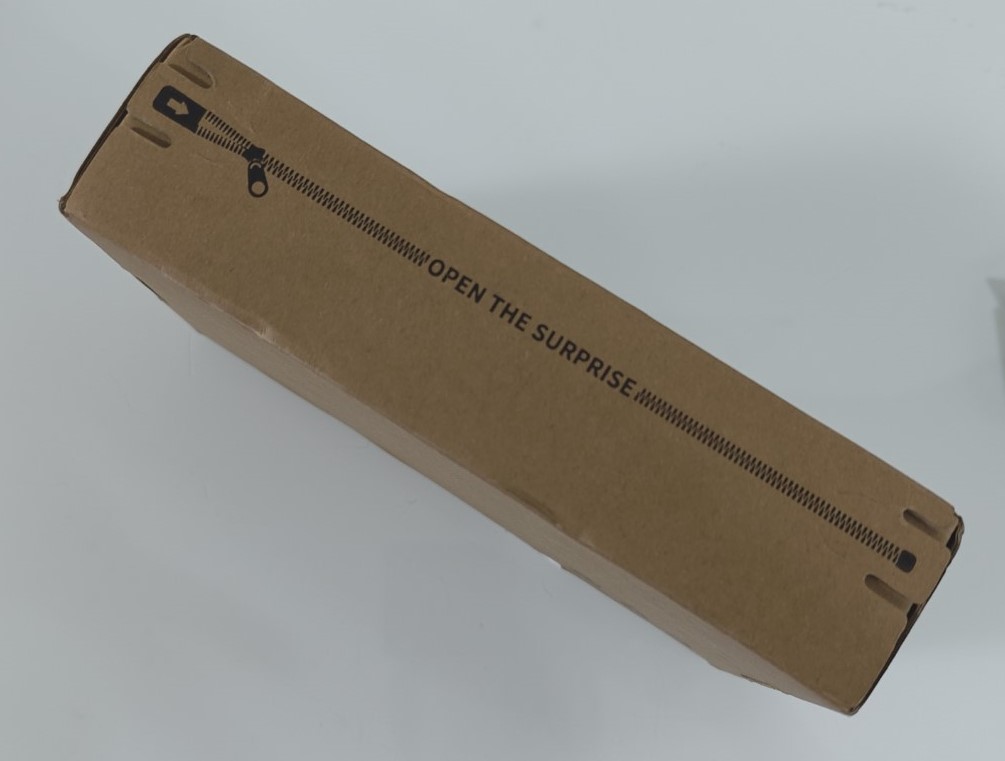
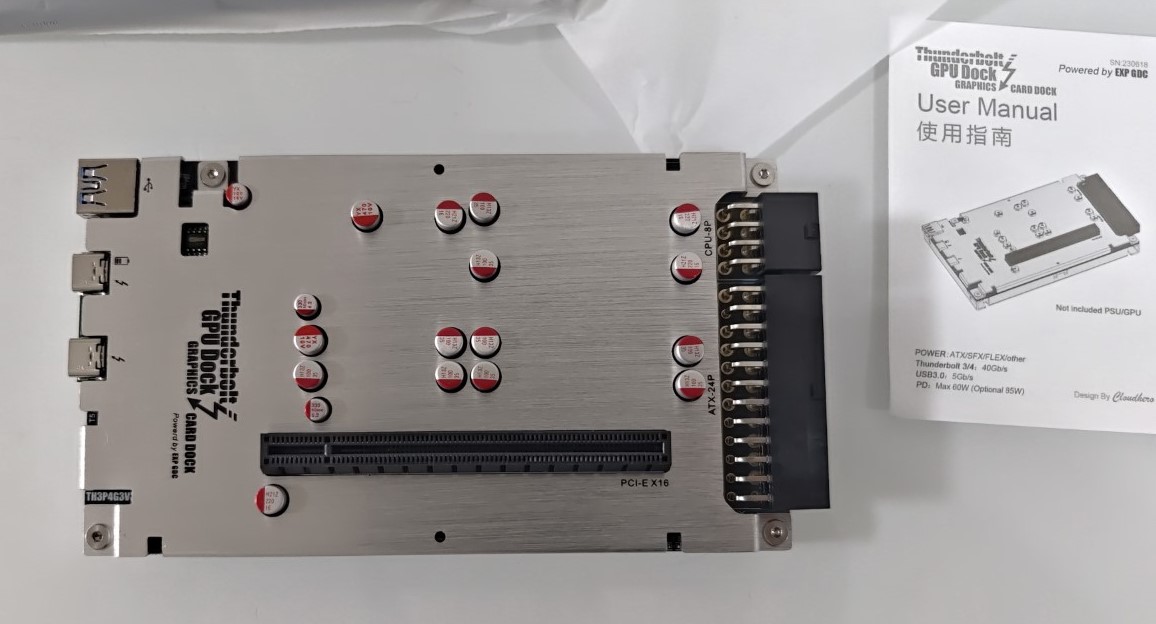
基盤です
なんと静電防止袋に入っている力の入れ具合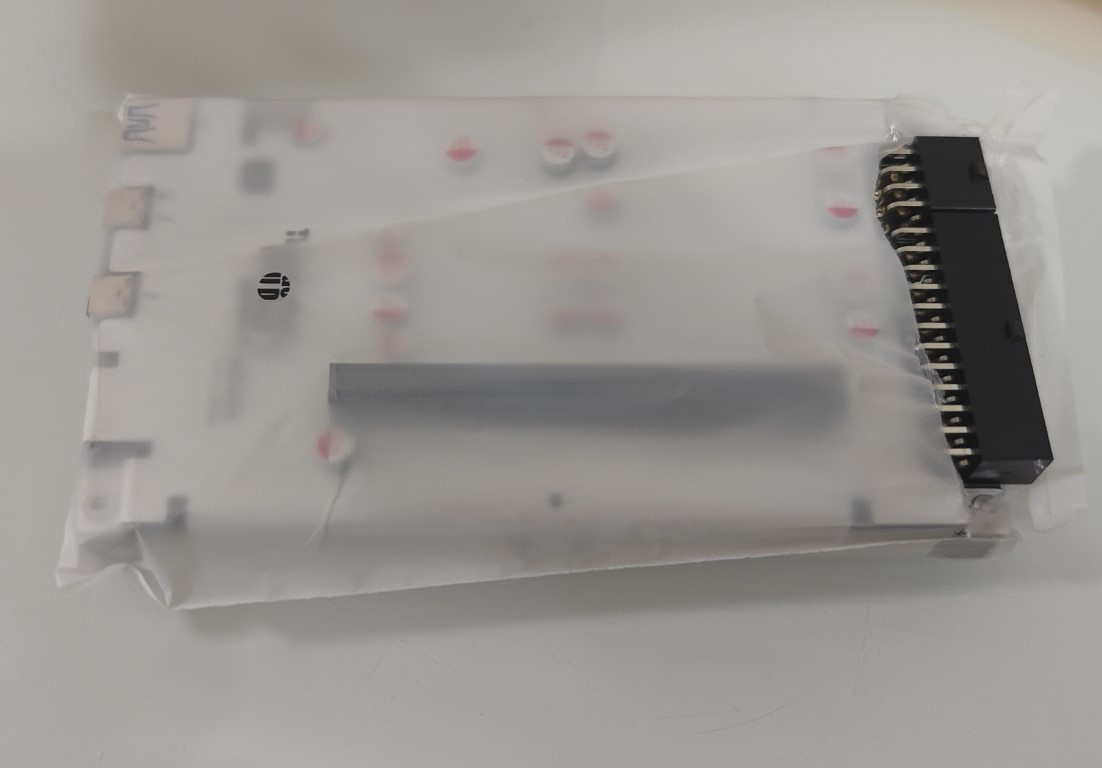
同梱物一覧です
ATX/SFX両電源に対応したブラケットが付属しております
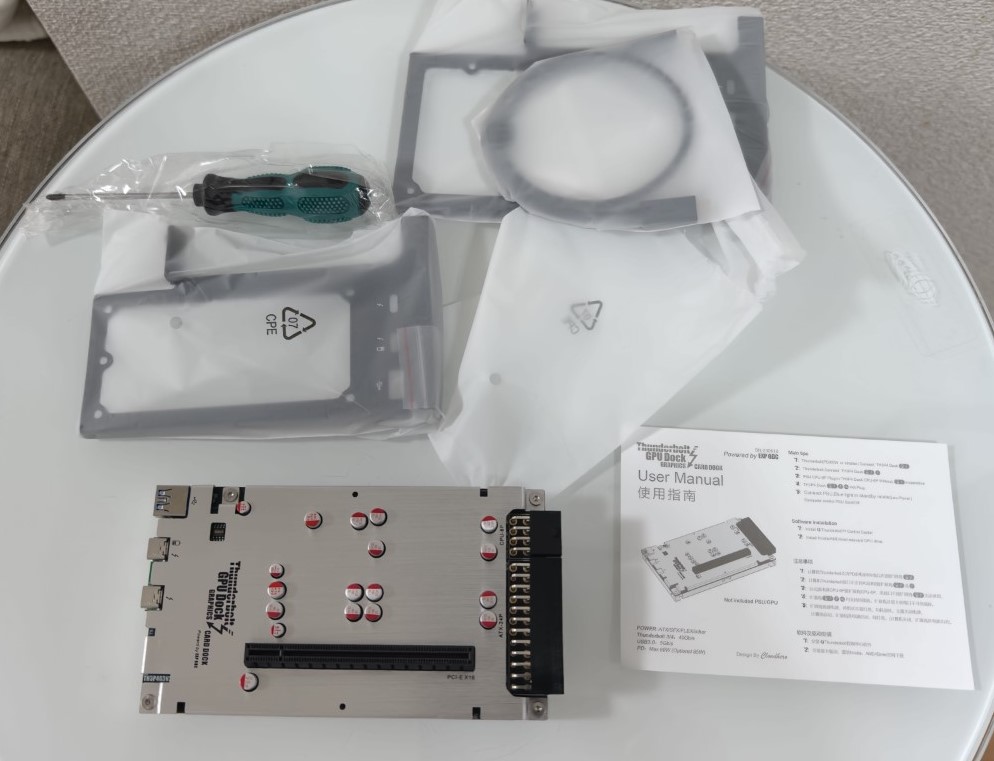
本体側に付いているネジを使いブラケットを固定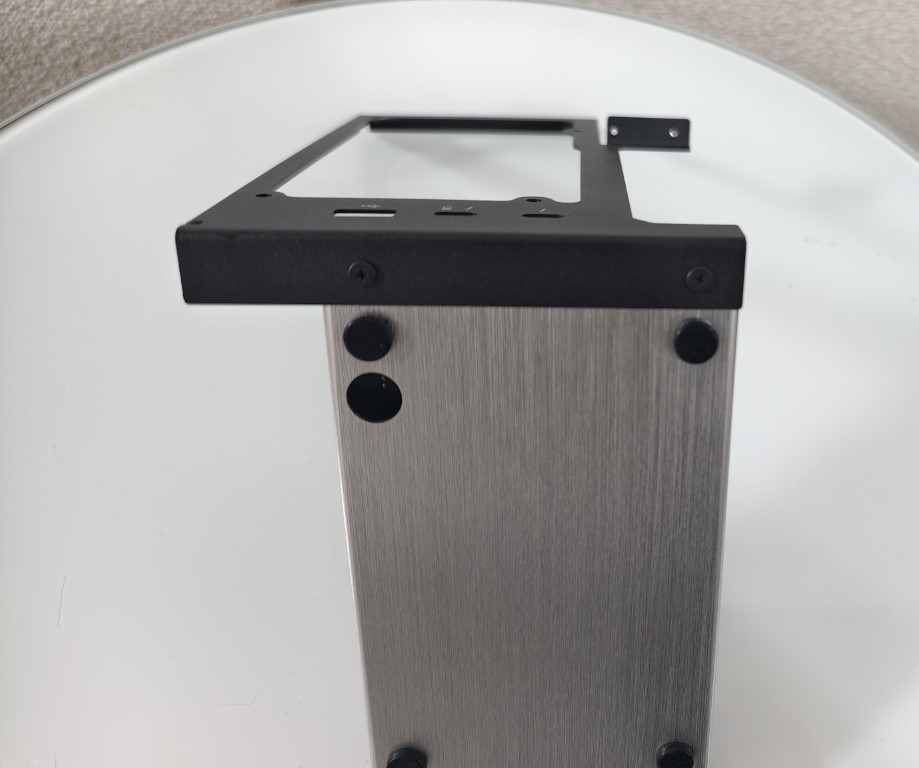
白い塊は電源のスペーサーで必須です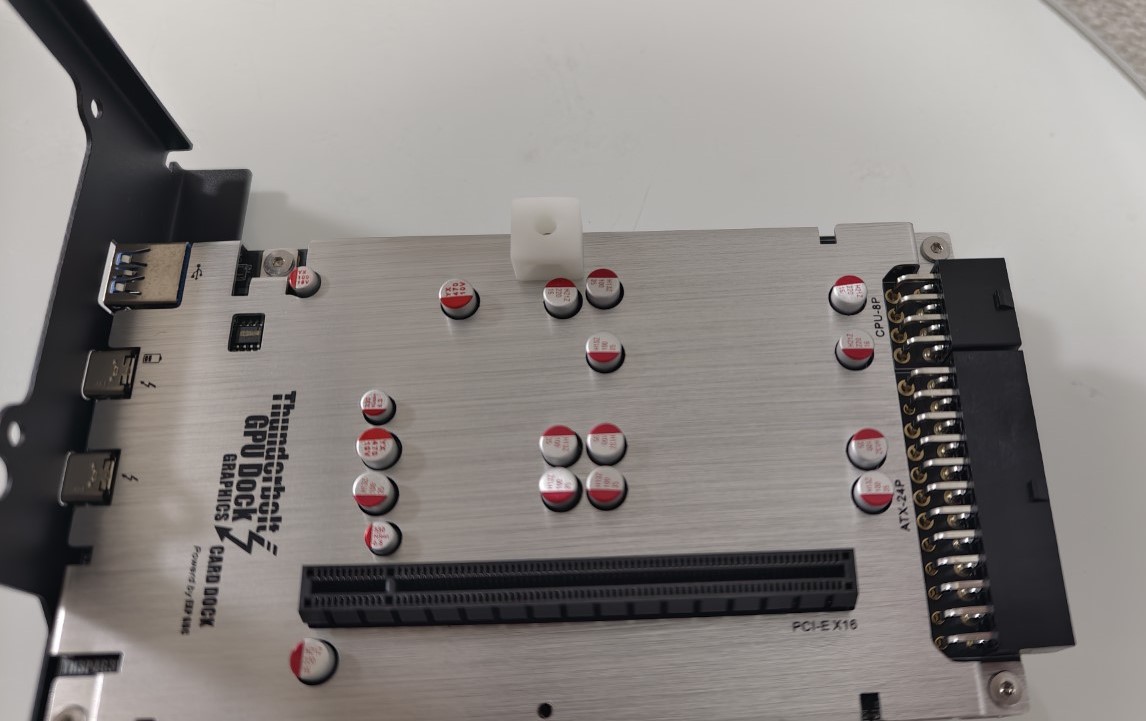
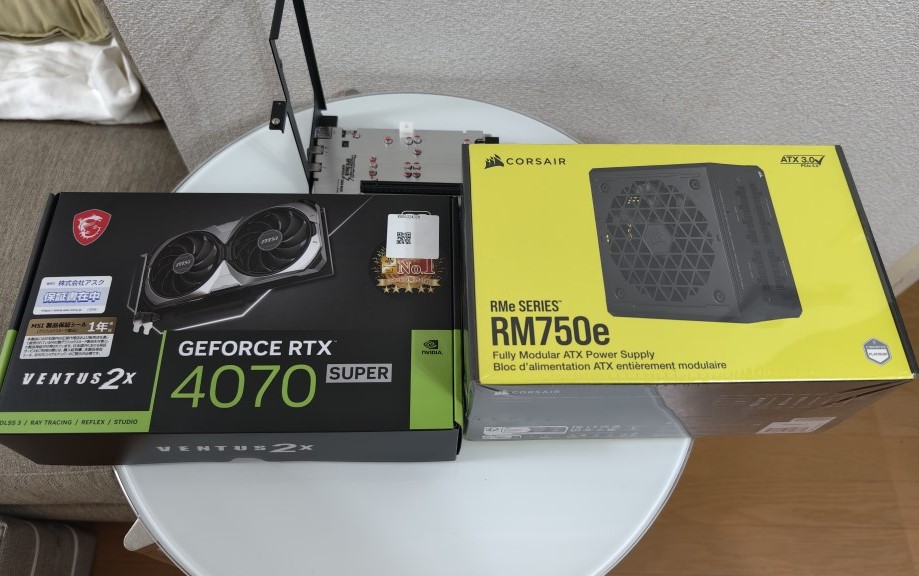
んじゃこの子たちを組んでいきます
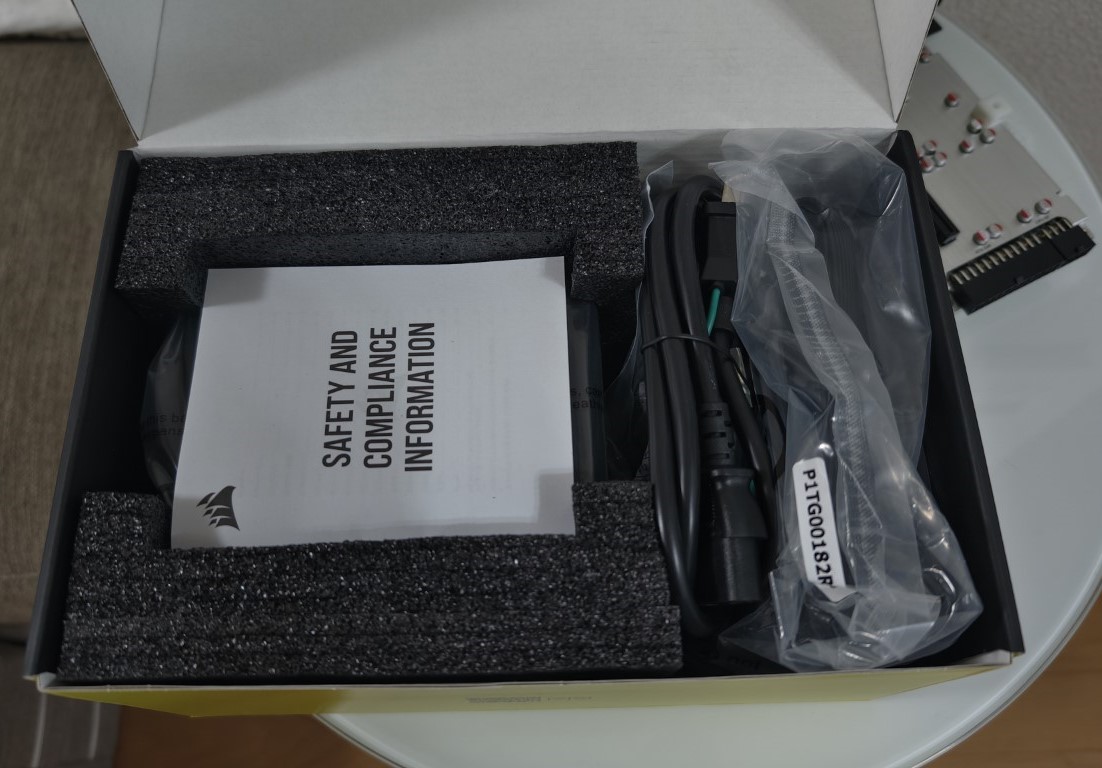
電源同梱のネジで止められました。
工具はeGPUボードのドライバーでOKです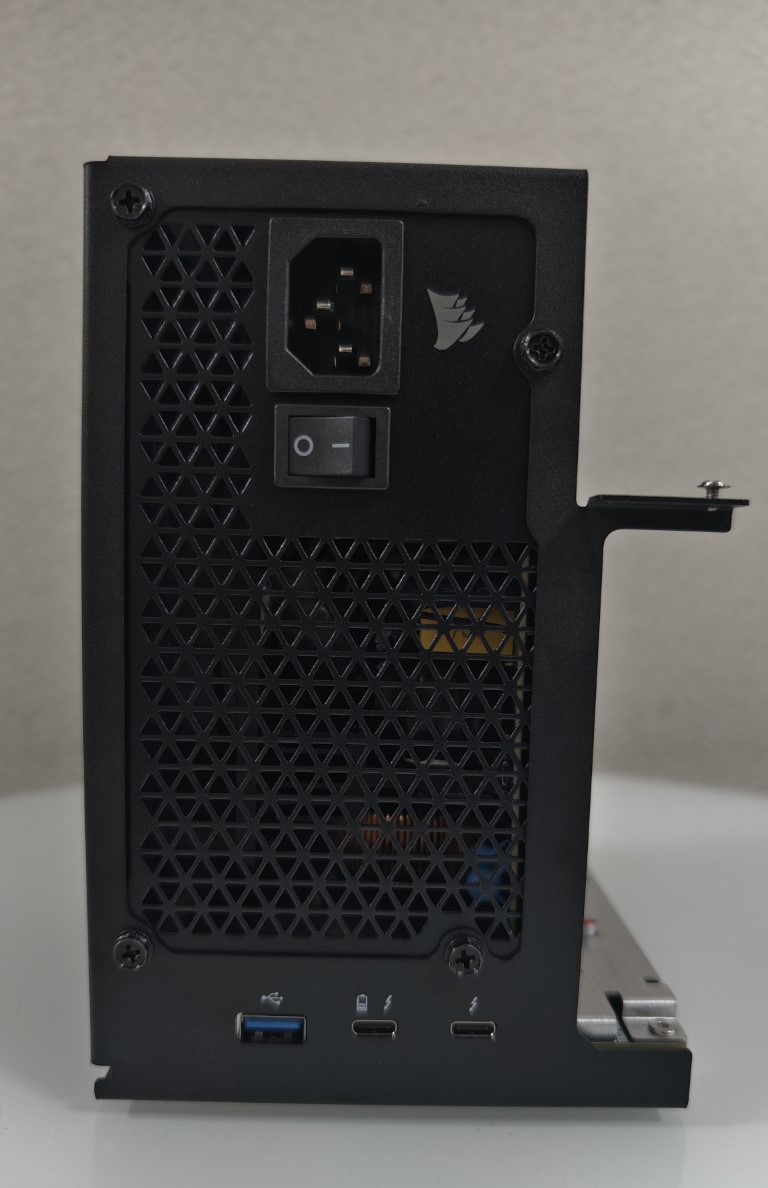
白い四角のスペーサーが電源片側を支えます
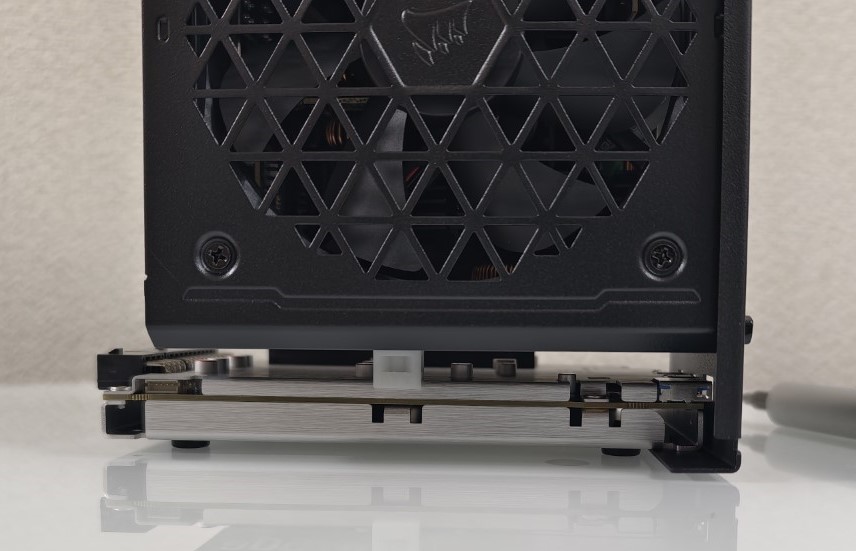
コルセア750W電源を選んだ理由はコレ
『12vhpwr connector』がついているからです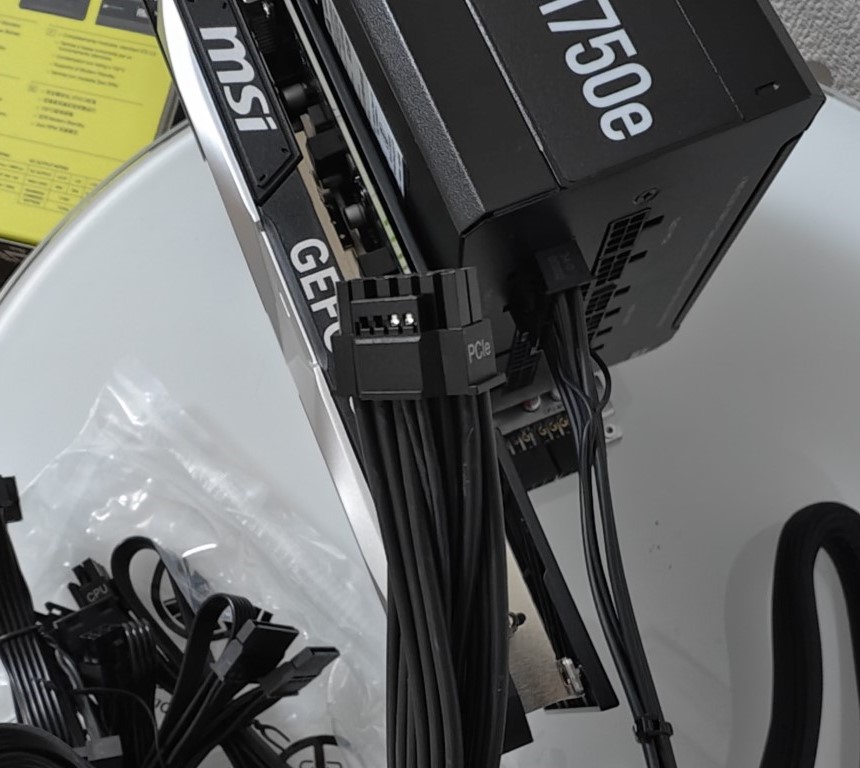
RTX4070Superはワッパが非常に良く、
実測300W行かないので500W程度でも大丈夫かと思われます
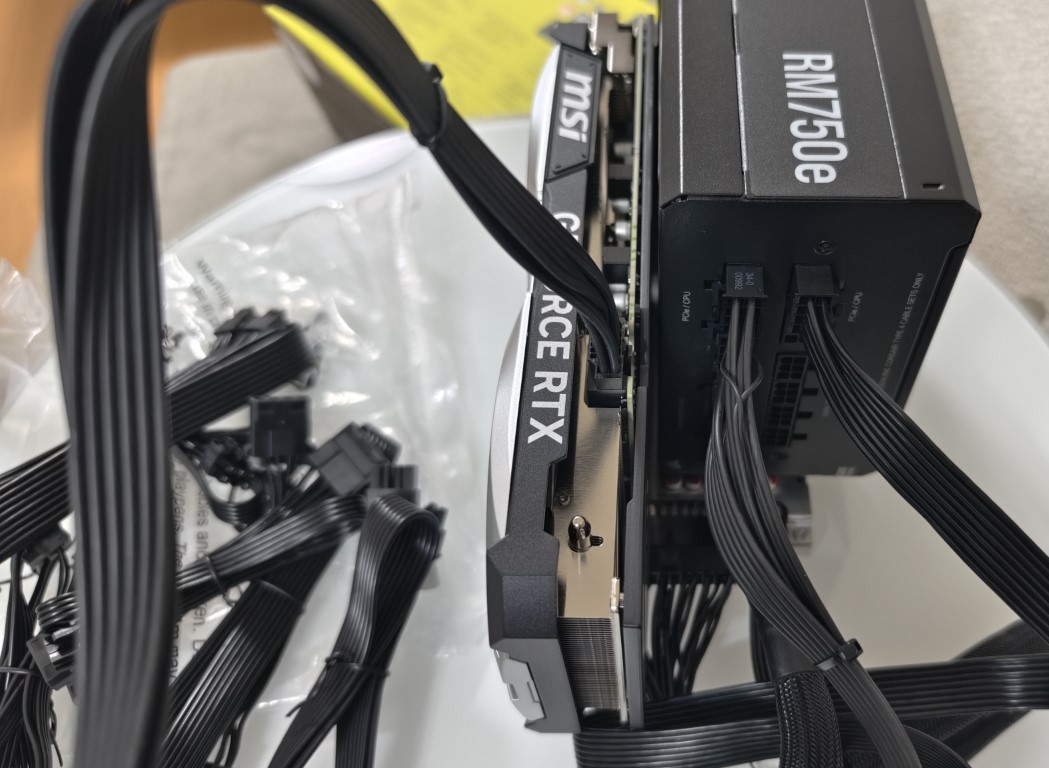
12vhpwr connectorを繋いだらマザー電源、CPU電源を繋げば完成
自作と言ってよいのかどうかのレベル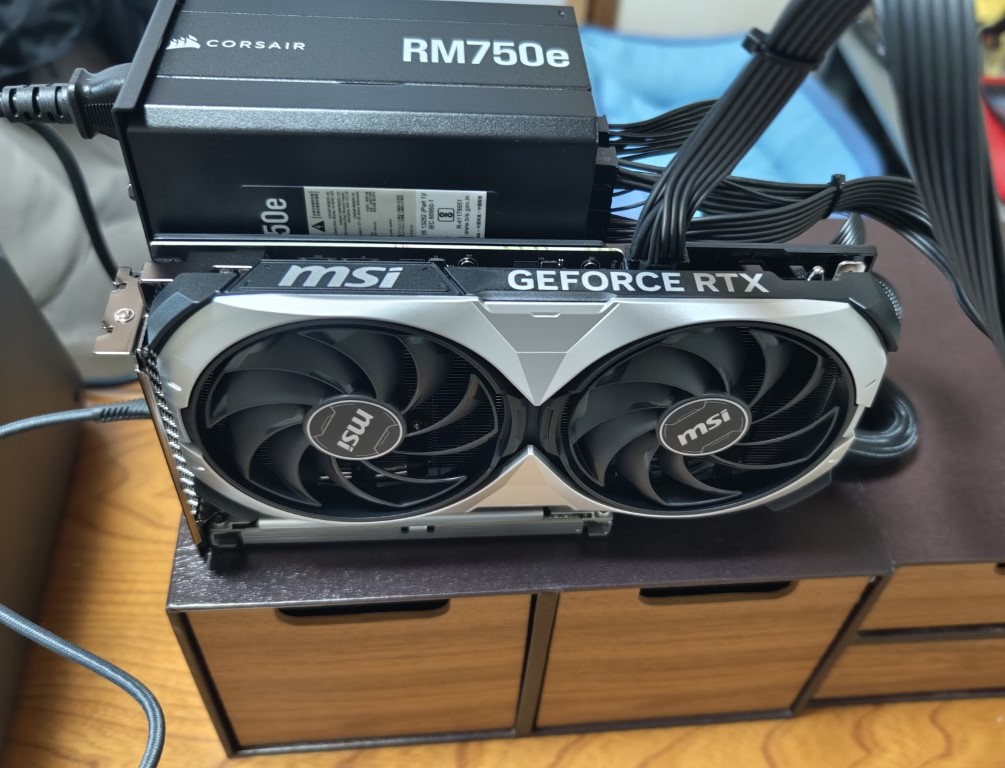
同梱ケーブルではなく出力を見たかったのでこの↓ケーブルをPCに繋いでスイッチオン!
|
|

『ポロン』
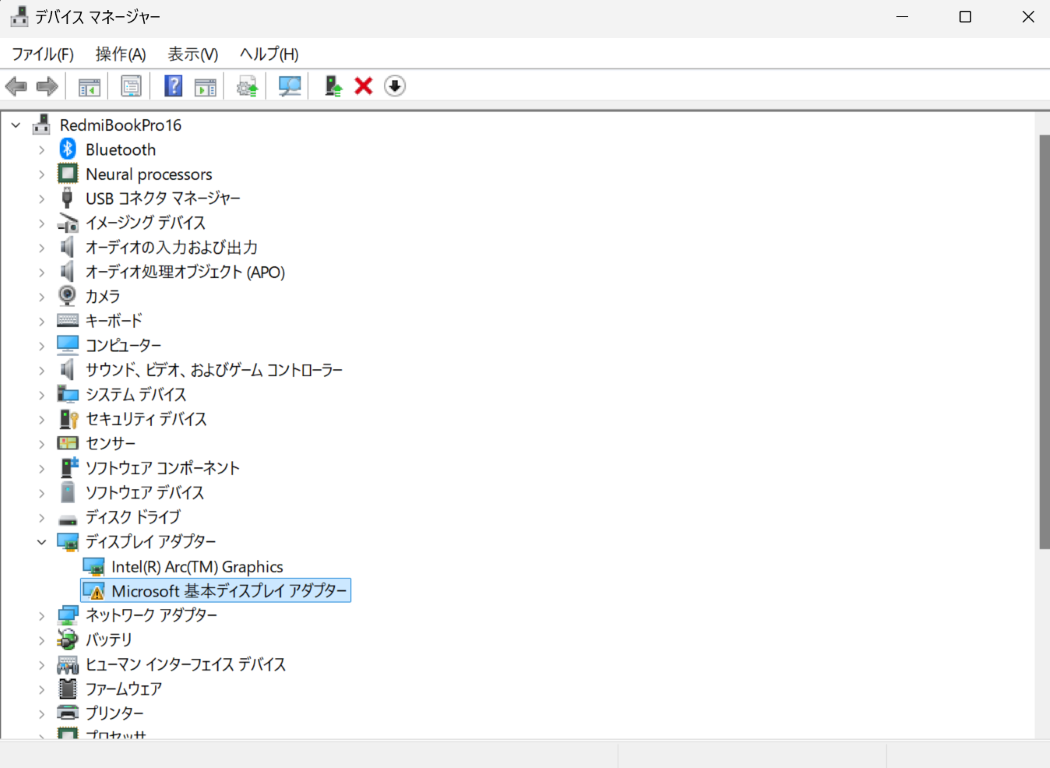
って音が鳴りすぐデバイスマネージャーをチェック
認識キターーーーーーーーーーーーーー
nvidiaのHPからドライバーをダウンロード
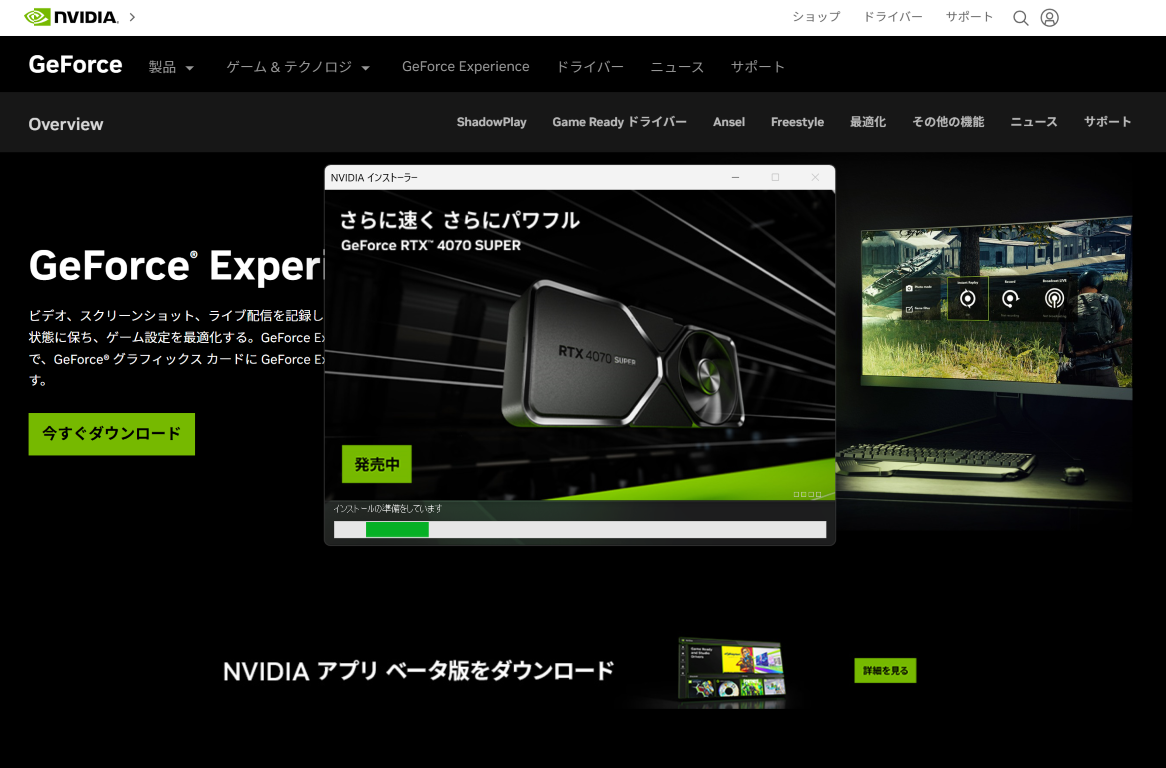
はい!無事成功
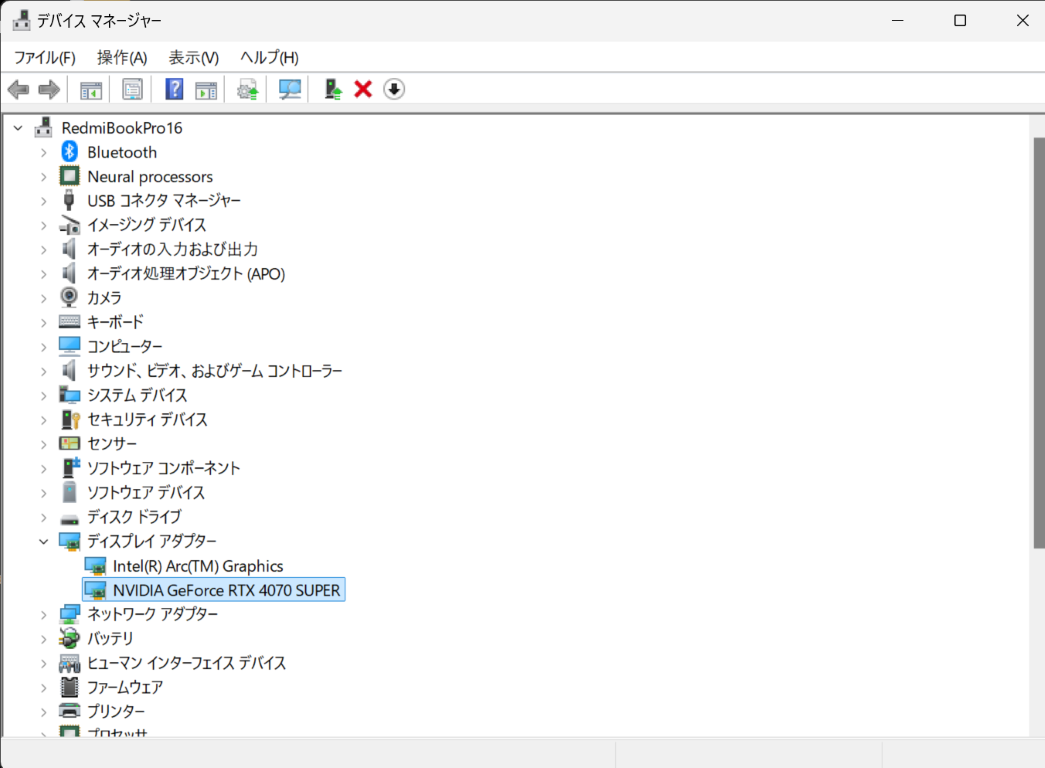
ノートPCへの給電も80W付近で行えました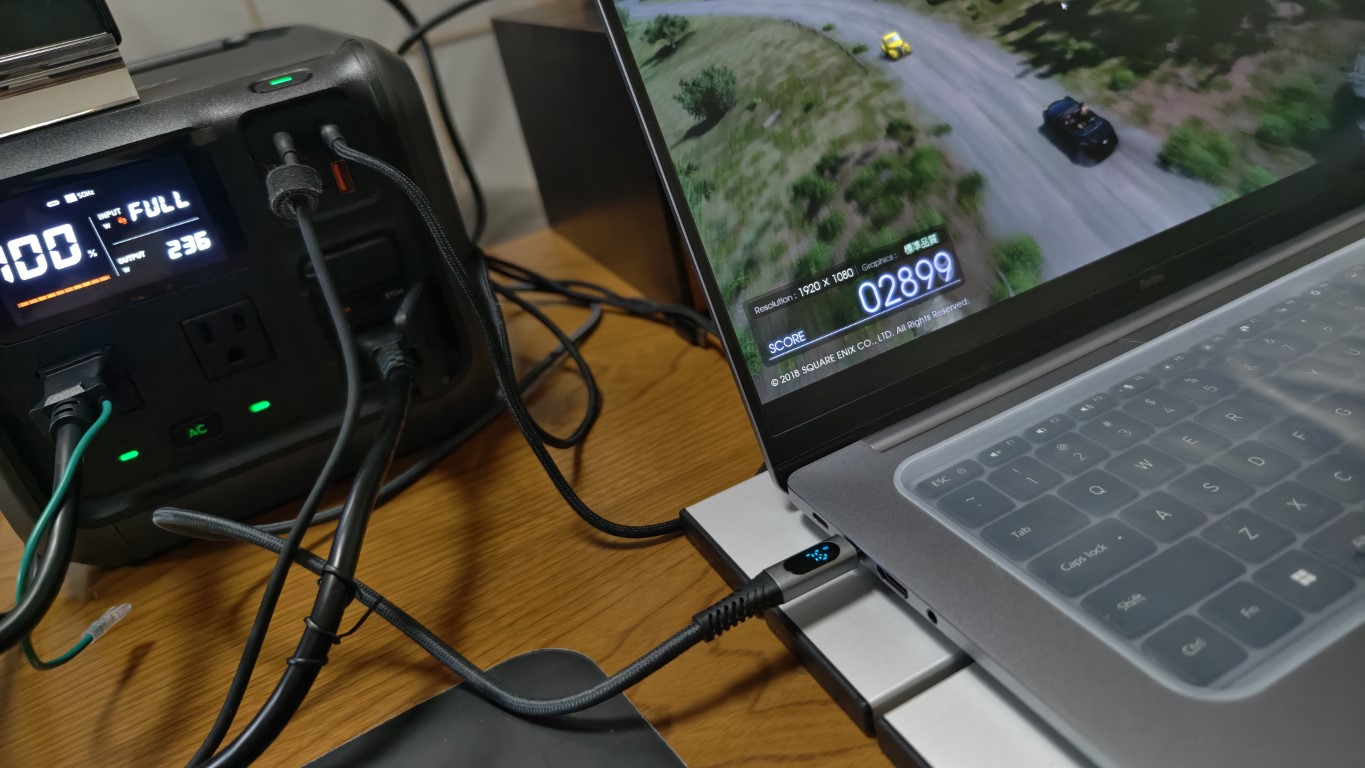
ThunderBoltケーブル以外にノートPCに100W給電した場合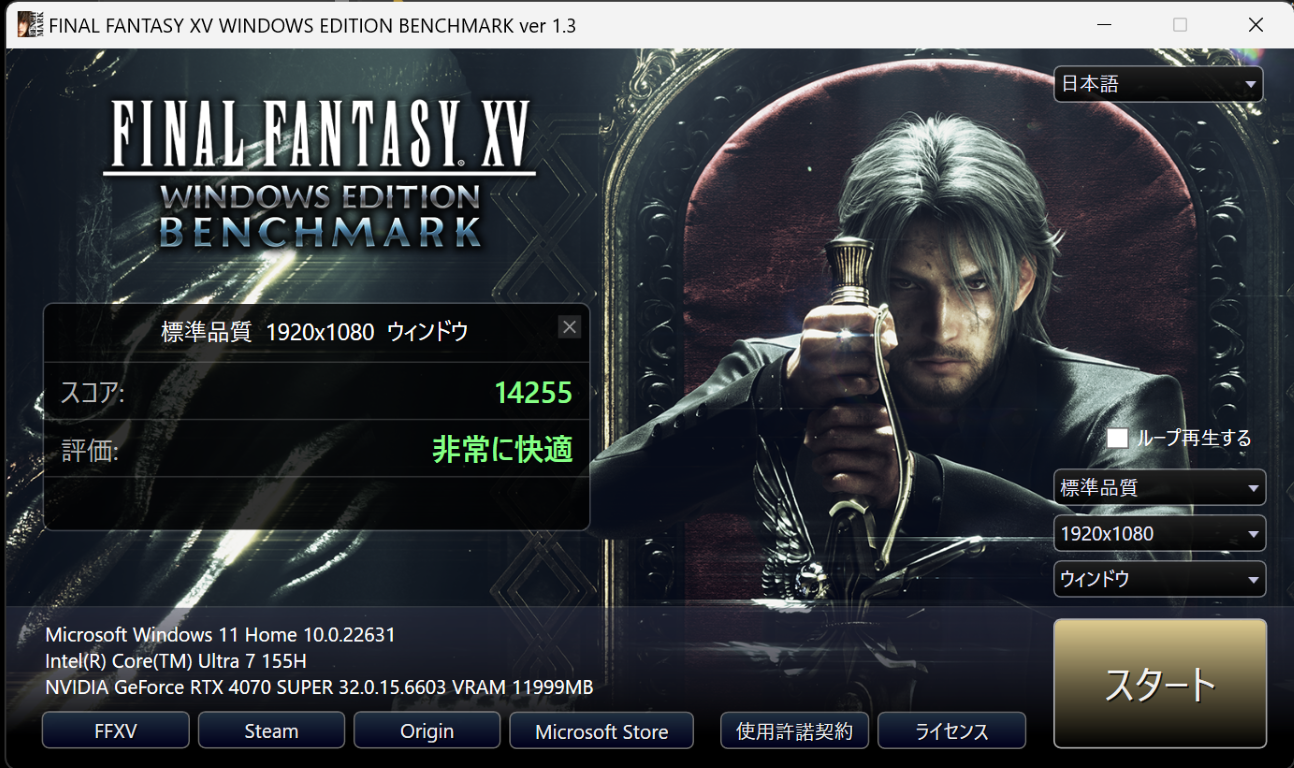
GPUもしっかり動いてます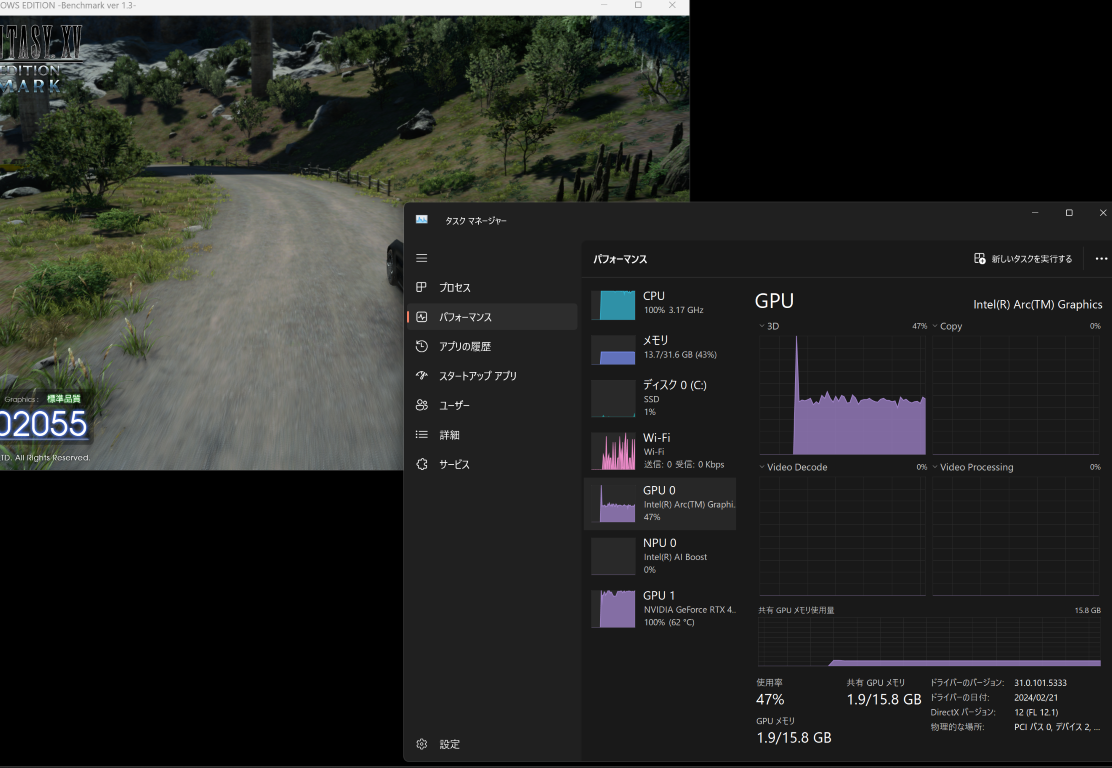
ケーブル1本の場合 やや下がりますがこっちでいいかなーっと
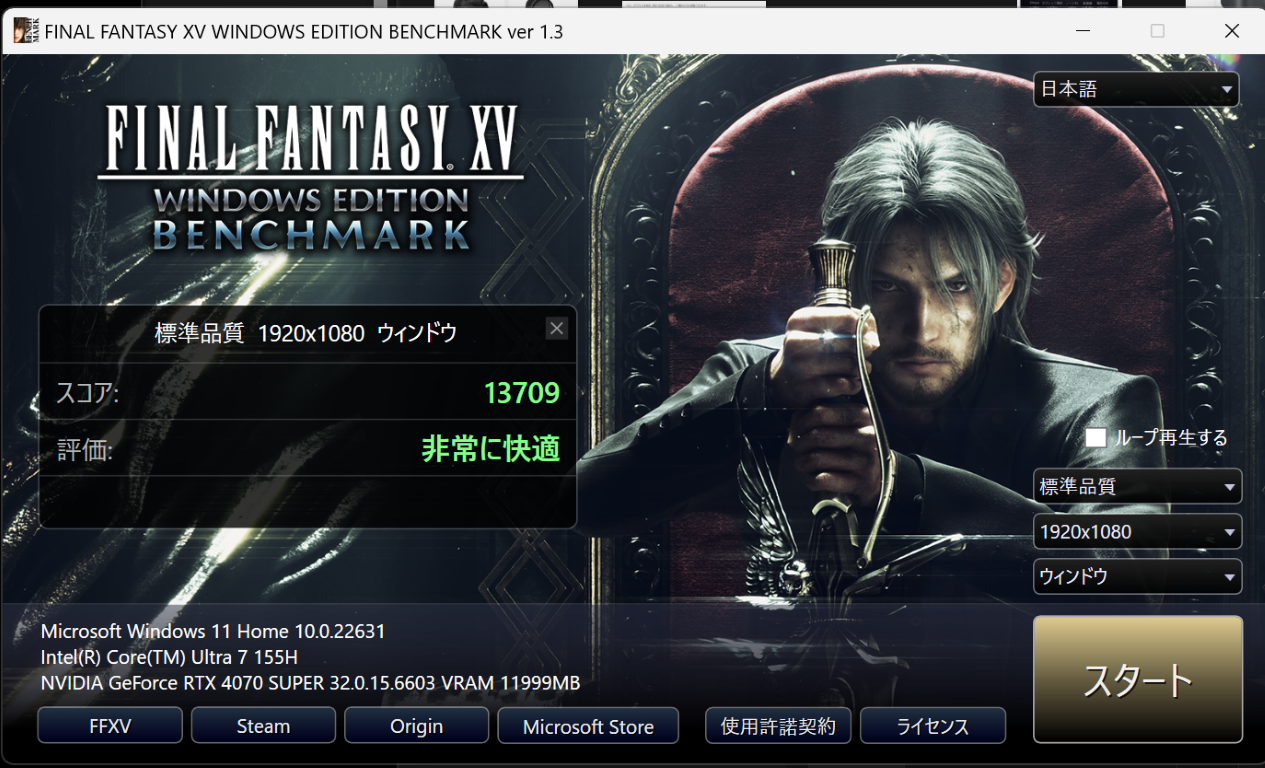
『龍が如く8』3K最高設定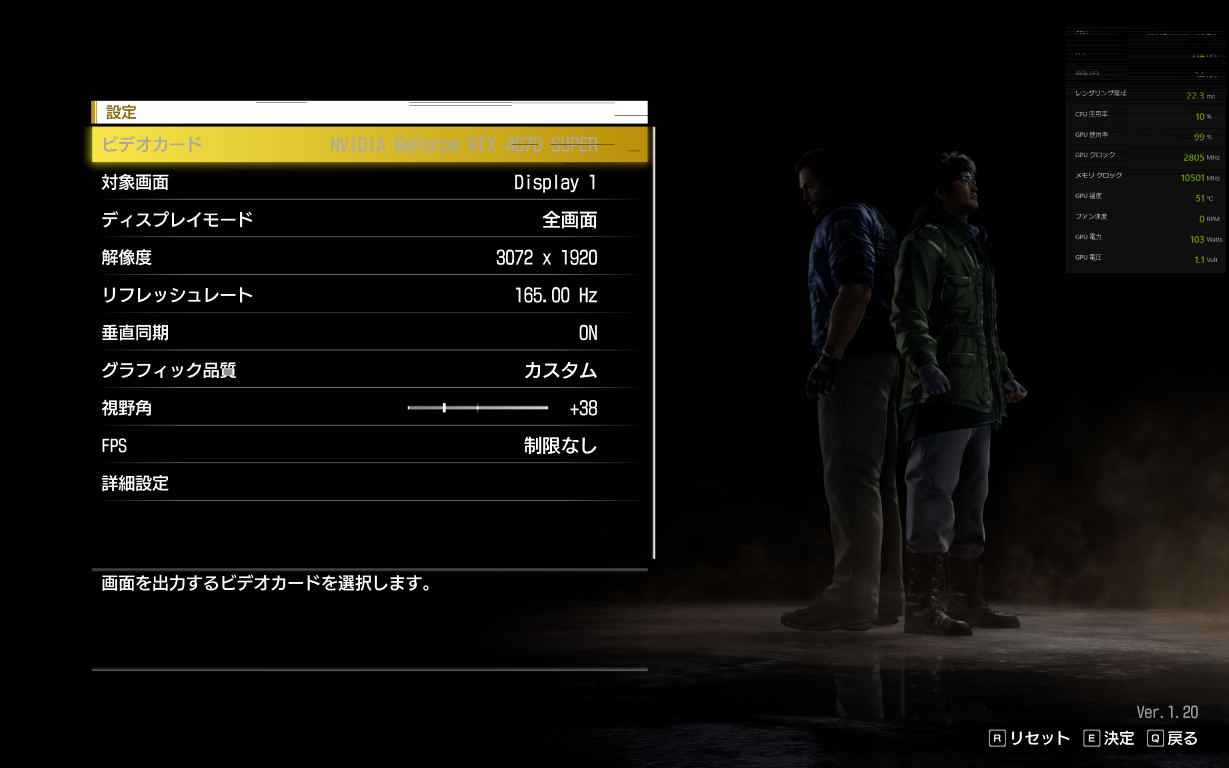
FPS60以下にはならず100を超えるときもあります
めちゃくちゃ快適です
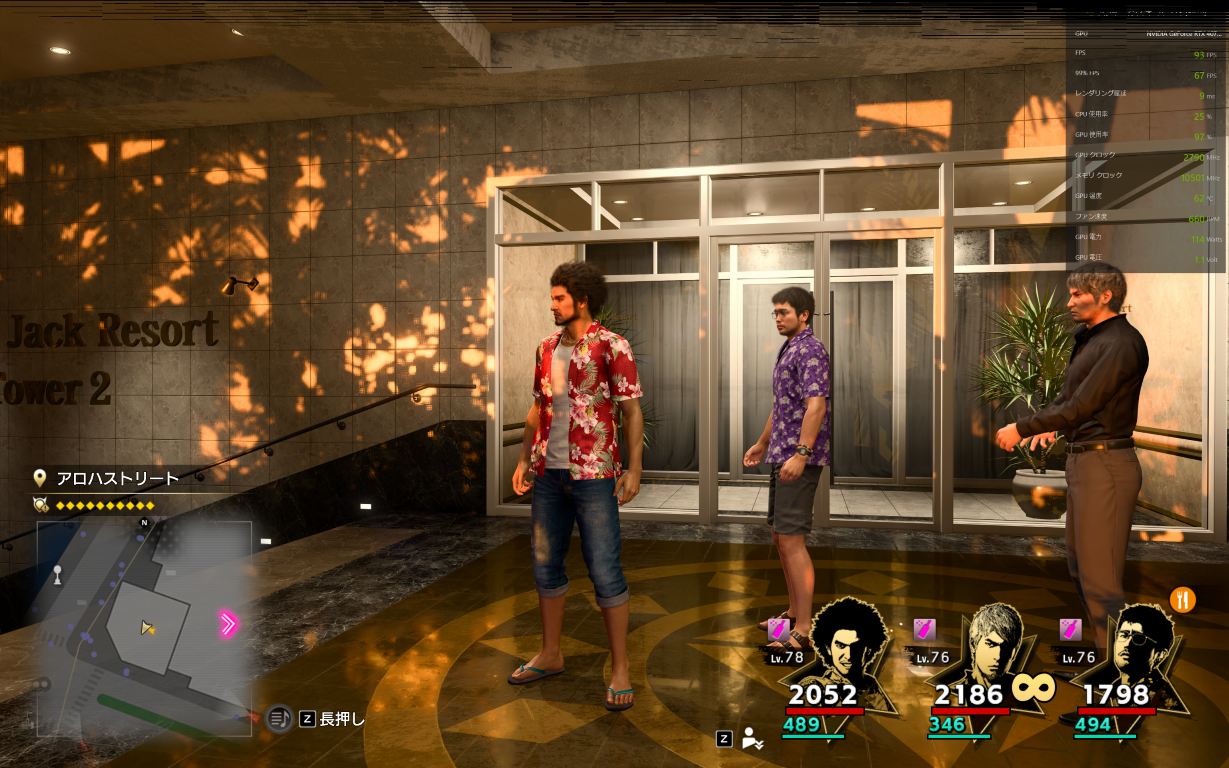
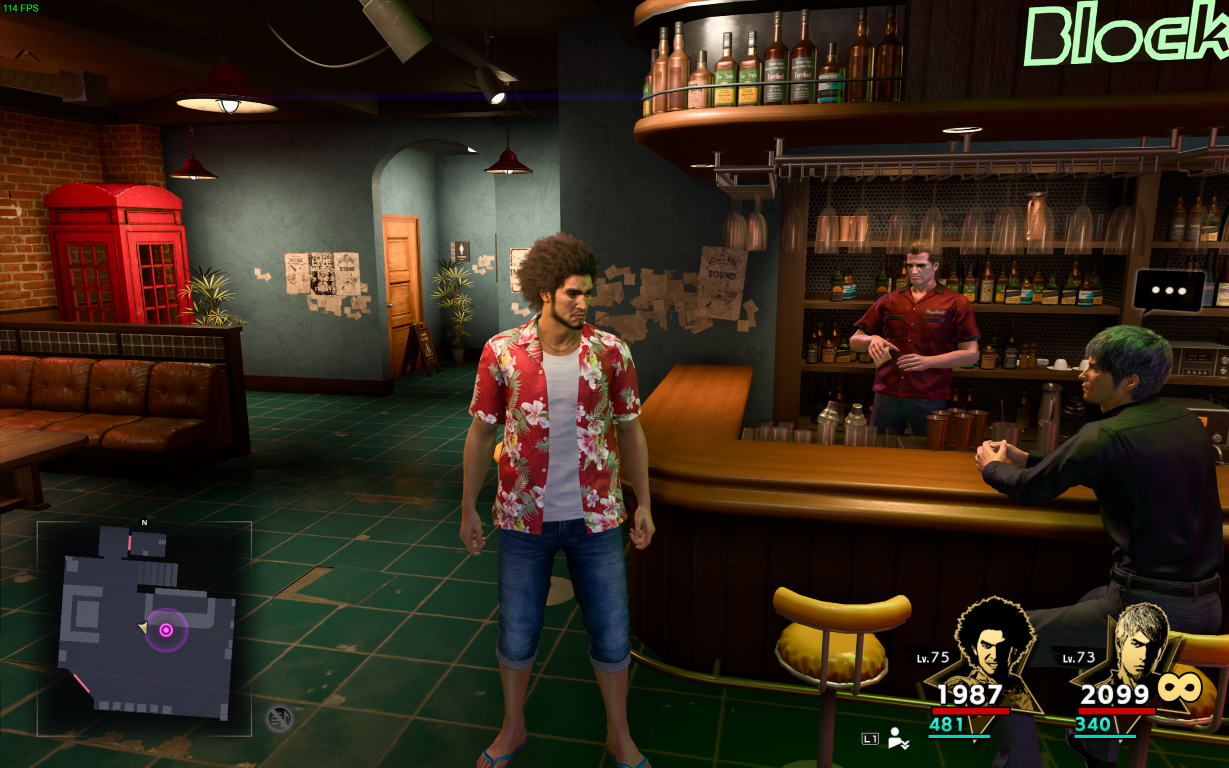
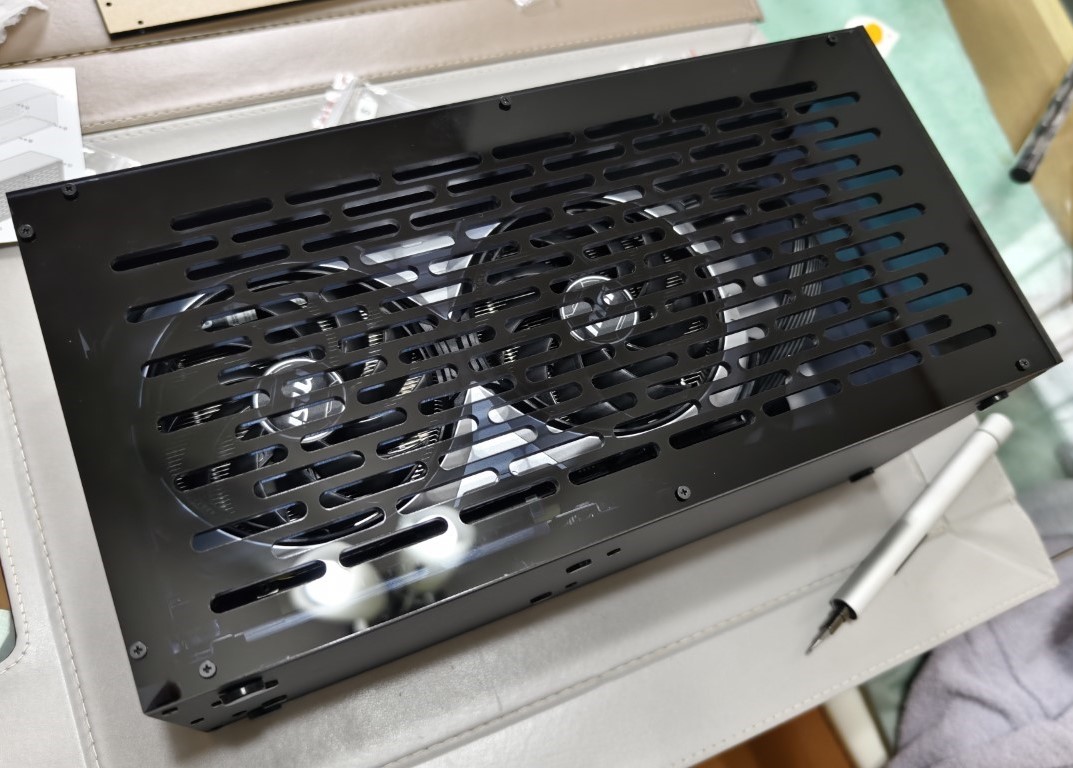
ケースがまだ届かないのでまたレビューしますが、
『龍が如く8』を6時間くらいぶん回しましたが熱停止等はありません
快適そのものです。
ただケーブルさしっぱなしだとオンオフされるのでPC立ち上げ→ケーブルさす
をするようにしております
長くなったので今日はここまで
#egpu
#外付けグラボ
#外付けGPU
#自作PC
#龍が如く
#corsair
#msi
#RTX4070super
>

コメント